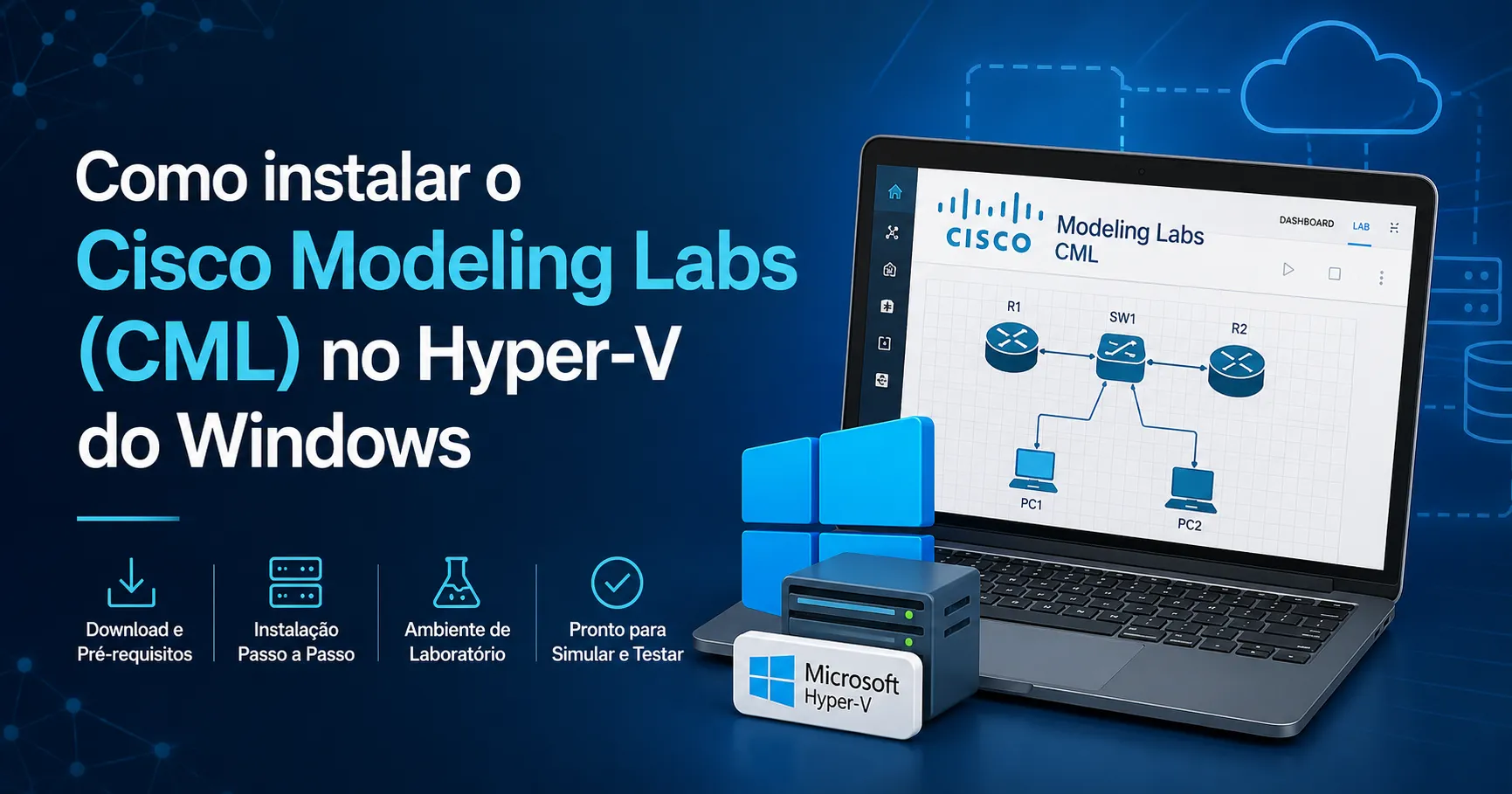
Montar um laboratório de redes para estudar CCNA/CCNP sempre esbarra no custo de equipamento físico. O Cisco Modeling Labs (CML) resolve isso rodando roteadores e switches Cisco reais de forma virtual — e a versão gratuita (CML-Free) permite até 5 nós simultâneos, o que cobre boa parte dos labs de certificação.
O caminho mais divulgado é instalar o CML no VMware Workstation. Só que em Windows 10/11 recentes isso vira uma briga: recursos de segurança do sistema (VBS, Credential Guard, WSL2) reservam a virtualização aninhada (Intel VT-x/EPT), e o VMware não consegue habilitá-la na VM do CML, que falha no boot. A alternativa mais limpa é o Hyper-V — já vem no Windows, é um hypervisor tipo 1 e expõe a virtualização aninhada sem esse atrito.
Neste tutorial vou do zero ao CML acessível no navegador, usando a ISO bare-metal (não o OVA), que é o formato correto para o Hyper-V.
Pré-requisitos
- Windows 10/11 Pro ou Enterprise (o Home não traz o Hyper-V por padrão), ou Windows Server.
- CPU com suporte a virtualização (Intel VT-x/EPT ou AMD-V), habilitada na BIOS/UEFI.
- Bastante RAM — cada nó consome memória. Reserve no mínimo 8 GB para a VM do CML.
- Cerca de 100 GB de disco livre, de preferência em SSD/NVMe.
- Uma conta Cisco (gratuita) para baixar os arquivos.
Baixar os arquivos
Na página de download de software da Cisco, dentro de Cisco Modeling Labs Free, baixe dois arquivos:
- A ISO bare metal — o instalador do controlador. No meu caso:
cml2_f_2.10.0-13_amd64-17-iso.zip(~4 GB). - A Reference Platform (RefPlat) free — contém as imagens dos nós (roteadores, switches, containers):
refplat-20260409-free-iso.zip(~3 GB).
Dois detalhes importantes:
- Não baixe o
.ova— ele serve apenas para o VMware. - Os dois arquivos vêm como
.zip. Descompacte cada um para extrair a.isode dentro. No Hyper-V você sempre aponta para a ISO, nunca para o ZIP.
Habilitar o Hyper-V
Menu Iniciar → digite "Ativar ou desativar recursos do Windows". Na janela, marque:
- Hyper-V
- Plataforma de Máquina Virtual (Virtual Machine Platform)
- Plataforma do Hipervisor do Windows (Windows Hypervisor Platform)
Confirme e reinicie o computador para o Windows configurar tudo.
Criar a máquina virtual
Abra o Hyper-V Manager → New → Virtual Machine:
- Nome: algo como
CML-2.10(anote — vamos usar no PowerShell depois). - Generation: selecione Generation 2. Esse é o ponto crítico — o CML precisa de UEFI.
- Memória: aloque o máximo que puder dedicar (8 GB no mínimo) e desmarque "Use Dynamic Memory". O CML não lida bem com memória dinâmica.
- Rede: conecte o adaptador ao Default Switch.
- Disco: crie um VHDX com pelo menos 100 GB. O CML redimensiona o sistema de arquivos sozinho no primeiro boot.
- Em opções de instalação, deixe "instalar o sistema operacional mais tarde" — vamos montar as ISOs manualmente.
Configurar a VM antes de ligar
Clique com o botão direito na VM → Settings.
Secure Boot
Em Segurança, a Inicialização Segura vem habilitada com o template "Microsoft Windows" — e isso impede o boot da ISO do CML. Faça uma das duas opções:
- Mude o Modelo (template) para Autoridade de Certificação UEFI da Microsoft (Microsoft UEFI CA), ou
- Desmarque "Habilitar Inicialização Segura".
Dois drives de DVD
Aqui mora a maior pegadinha: numa VM Generation 2, a tela "Adicionar Hardware" não lista DVD. Os drives de DVD se adicionam pelo Controlador SCSI.
- Clique em Controlador SCSI na árvore da esquerda.
- No painel da direita, selecione Unidade de DVD → Adicionar.
- Na unidade criada, marque "Arquivo de imagem" e aponte para a ISO de boot (
cml2_2.10.0-13_amd64-17.iso). - Repita o processo: Controlador SCSI → Unidade de DVD → Adicionar → aponte para a RefPlat (
refplat-20260409-free.iso).
Ordem de boot
Em Firmware, mova a Unidade de DVD com a ISO do CML para o topo da lista — acima da RefPlat e do disco rígido. Clique em Aplicar e depois OK.
Habilitar virtualização aninhada e MAC spoofing
Cada nó do CML é uma VM KVM rodando dentro da VM do CML — ou seja, virtualização aninhada. Sem habilitar isso, o CML instala normalmente, mas nenhum dispositivo liga.
Abra o PowerShell como Administrador (botão direito → "Executar como administrador"; se rodar sem elevação, dá erro de permissão do Hyper-V). Rode os comandos, trocando o nome da VM se necessário:
Set-VMProcessor -VMName "CML-2.10" -ExposeVirtualizationExtensions $true
Get-VMNetworkAdapter -VMName "CML-2.10" | Set-VMNetworkAdapter -MacAddressSpoofing On
O primeiro comando expõe as extensões de virtualização (VT-x) para dentro da VM. O segundo habilita MAC spoofing no adaptador, necessário para que o tráfego dos dispositivos virtuais atravesse o switch do Hyper-V até a rede. Se os comandos não retornarem nenhuma mensagem, funcionaram.
Primeiro boot e o truque do recovery mode
Dê Start na VM e abra o console. A instalação roda sozinha por alguns minutos. Depois a VM reinicia — e aqui acontece um comportamento conhecido no Hyper-V: ela costuma travar na tela inicial e não entra no assistente de configuração.
A solução:
- Desligue a VM manualmente em Ação → Desligar (o "turn off", não o shutdown gracioso).
- Ligue novamente em Ação → Iniciar.
- No menu do GRUB, entre em "Advanced options for CML2 -- GNU/Linux".
- Escolha uma das opções em recovery mode (por exemplo, "...with Linux 6.8.0-x-generic (recovery mode)").
Dessa vez a VM entra normalmente no assistente.
Configuração inicial e acesso
No assistente, aceite a EULA e defina as senhas de admin e de user (anote as duas). Em qualquer opção que não for clara, mantenha o padrão. Ao final, a tela mostra o endereço IP obtido via DHCP, algo como Access the CML UI from https://192.168.x.x/.
Abra esse IP no navegador (https://<IP-da-VM>/). O navegador vai alertar sobre o certificado autoassinado — pode prosseguir mesmo assim. Faça login com o usuário admin que você definiu. Pronto: CML rodando.
A porta :9090 (https://<IP>:9090/) abre o Cockpit, console web de administração do sistema operacional do controlador — útil para troubleshooting, ver logs e gerenciar serviços.
Sobre o IP do Default Switch
O Default Switch usa NAT com DHCP interno, e o IP da VM tende a mudar a cada reinício do host. Para um laboratório estável — principalmente se quiser acessar de outras máquinas da rede — vale criar depois um Virtual Switch externo (bridge na placa física): o CML passa a pegar IP da sua LAN real, fixo ou reservável por DHCP, e fica acessível para outros computadores.
Próximos passos
Com o controlador no ar, confirme em Tools → Node and Image Definitions se as imagens da RefPlat carregaram corretamente. Em seguida, crie um lab no Workbench, adicione os nós (o botão "Add Nodes" fica na barra de ferramentas, ou clique com o botão direito no canvas → Add Node) e monte sua primeira topologia.
Na versão Free você roda até 5 nós simultâneos — suficiente para praticar VLANs, trunk, roteamento estático, OSPF básico e DHCP. A partir daí, é só explorar.